Ir al contenido

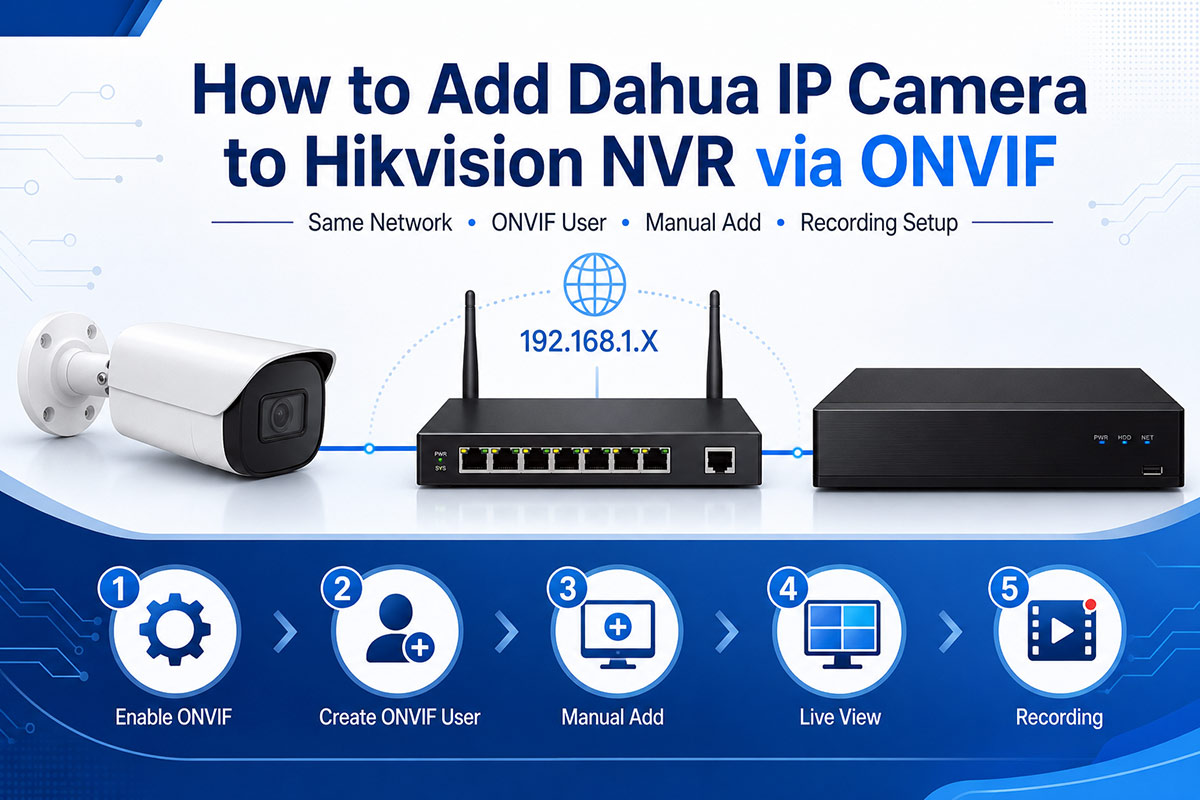
Respuesta rápida: Añadir una cámara IP Dahua a un NVR Hikvision mediante ONVIF.
Sí, normalmente se puede añadir una cámara IP Dahua a un NVR Hikvision mediante ONVIF, siempre que ambos dispositivos sean compatibles. ONVIF, utilice el mismo segmento de red y el nombre de usuario, la contraseña, la dirección IP y el puerto ONVIF correctos se introducen manualmente.
El proceso básico es sencillo:
-
Conecte la cámara IP Dahua y el NVR Hikvision a la misma red.
-
Habilita ONVIF en la cámara Dahua.
-
Crea un usuario ONVIF en la cámara Dahua.
-
Agregue manualmente la cámara al NVR de Hikvision utilizando el protocolo ONVIF.
-
Ver la transmisión en vivo.
-
Habilitar la programación de grabaciones.
-
Solucione los problemas que surjan sin conexión, si es necesario.
Para instaladores, integradores de sistemas y compradores de proyectos, ONVIF es una de las formas más útiles de conectar diferentes marcas de cámaras IP y NVR en un mismo sistema de videovigilancia.
¿Qué es ONVIF para la compatibilidad de las cámaras IP Dahua y los NVR Hikvision?
ONVIF es un estándar industrial abierto diseñado para mejorar la interoperabilidad entre dispositivos de seguridad basados en IP de diferentes fabricantes. En proyectos de CCTV, ONVIF permite que una cámara IP Dahua, Cámara IP Bokyseeo cualquier otra cámara ONVIF de terceros para comunicarse con un NVR de Hikvision.
Para la videovigilancia básica, el perfil ONVIF S es especialmente importante. ONVIF explica que el perfil S está diseñado para sistemas de vídeo basados en IP, lo que permite que una cámara IP o un codificador de vídeo envíe datos de vídeo a través de una red IP a un cliente como un NVR o un software de gestión de vídeo.
Sin embargo, la compatibilidad con ONVIF no siempre garantiza la compatibilidad con todas las funciones. La visualización en directo y la grabación básicas suelen funcionar. Pero las funciones inteligentes avanzadas, como la detección de personas mediante IA, la captura de rostros, la detección de cruce de línea, la detección de vehículos, la reproducción inteligente y el audio bidireccional, pueden estar limitadas o no disponibles al conectarse con dispositivos de diferentes marcas.
Para una mejor preparación antes de la instalación del proyecto, también puede consultar la guía interna de Bokysee: Lista de verificación de compatibilidad de cámaras IP ONVIF.
Antes de agregar una cámara IP Dahua a un NVR Hikvision: Lista de verificación de red
Antes de añadir la cámara, prepare la siguiente información:
| Artículo | Ejemplo |
|---|---|
| Dirección IP de la cámara Dahua | 192.168.1.120 |
| Dirección IP del NVR de Hikvision | 192.168.1.64 |
| Puerta | 192.168.1.1 |
| Máscara de subred | 255.255.255.0 |
| Nombre de usuario ONVIF | onvif |
| Contraseña ONVIF | Tu contraseña |
| Puerto ONVIF/HTTP | Normalmente 80 |
| Puerto RTSP | Normalmente 554 |
| Protocolo | ONVIF |
La cámara IP Dahua y el NVR Hikvision deben estar en el mismo segmento de red. Por ejemplo, si el NVR Hikvision está 192.168.1.64, la cámara IP Dahua se puede configurar como 192.168.1.120.
Si la cámara y el NVR no se encuentran en el mismo rango de IP, el NVR podría mostrar la cámara como desconectada o con un problema de red. El soporte técnico de Hikvision explica que el estado de "Problema de red" puede aparecer cuando el grabador no puede conectarse a la dirección IP del dispositivo, generalmente porque este tiene una dirección IP diferente a la que busca el grabador o está conectado a la red incorrecta.
[Sugerencia de imagen 2: Imagen estilo captura de pantalla que muestra la tabla de direcciones IP: NVR 192.168.1.64, cámara 192.168.1.120, puerta de enlace 192.168.1.1.]
Texto alternativo: Configuración de la dirección IP de la cámara Dahua y del NVR Hikvision para la conexión ONVIF.
Paso 1: Habilitar ONVIF en la cámara IP Dahua
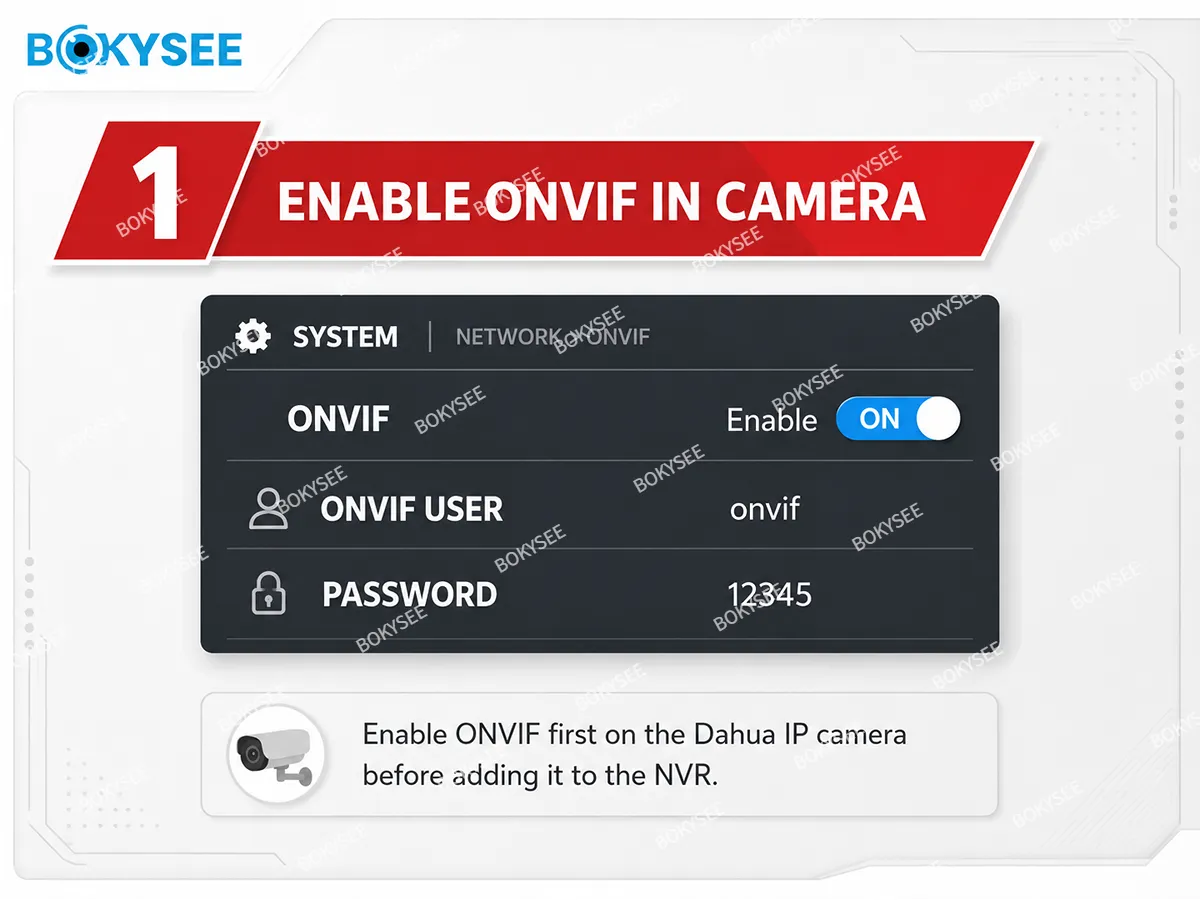
Acceda a la interfaz web de la cámara Dahua desde un ordenador de la misma red. Introduzca la dirección IP de la cámara Dahua en el navegador e inicie sesión con la cuenta de administrador de la cámara.
El nombre del menú puede variar según la versión del firmware, pero las rutas comunes incluyen:
Configuración > Red > Conexión > ONVIF
o
Configuración > Sistema > Cuenta > Usuario ONVIF
Asegúrese de que ONVIF esté habilitado.
Algunas versiones de firmware de Dahua requieren una cuenta ONVIF independiente. La wiki de Dahua indica que los usuarios pueden configurar una cuenta ONVIF seleccionando "Agregar usuario", ingresando el nombre de usuario y la contraseña, seleccionando la asociación de grupo ONVIF y aplicando la configuración.
Ejemplo de usuario de ONVIF recomendado:
| Campo | Configuración recomendada |
|---|---|
| Nombre de usuario | onvif |
| Contraseña | Contraseña segura |
| Grupo | Administrador u operador |
| Estado | Activado |
Evite usar caracteres especiales muy complejos durante las primeras pruebas. Es posible que algunas versiones antiguas del firmware de las cámaras o de los NVR fallen en la autenticación si la contraseña contiene símbolos no compatibles.
[Sugerencia de imagen 3: Captura de pantalla de la interfaz web de la cámara Dahua que muestra ONVIF habilitado y un usuario ONVIF creado.]
Texto alternativo: Habilite ONVIF y cree un usuario ONVIF en la cámara IP Dahua.
Paso 2: Confirmar el puerto ONVIF de Dahua y el puerto RTSP.
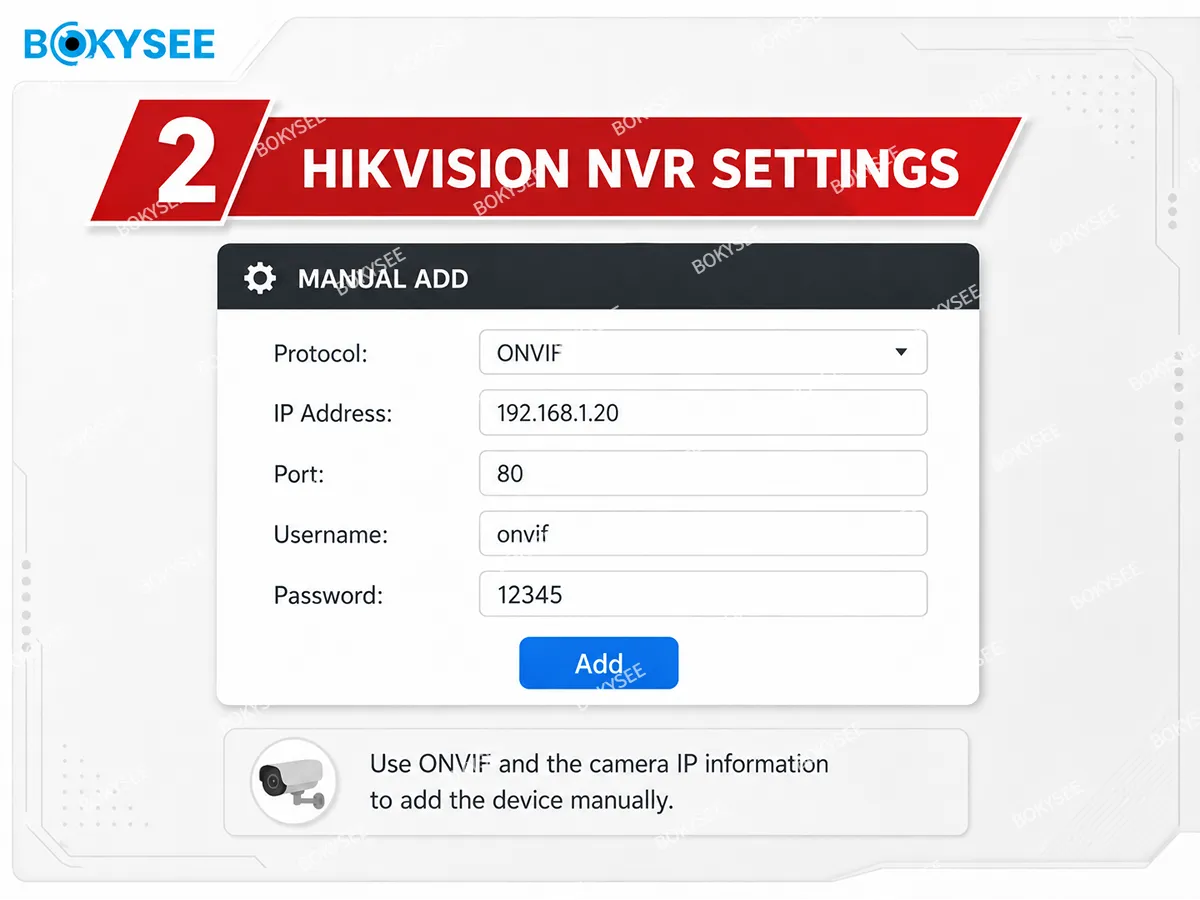
Tras habilitar ONVIF, compruebe la configuración del puerto de la cámara.
Ruta común:
Configuración > Red > Puerto
Configuración típica del puerto Dahua:
| Tipo de puerto | Valor común |
|---|---|
| Puerto HTTP | 80 |
| Puerto RTSP | 554 |
| puerto HTTPS | 443 |
| Puerto TCP | 37777 |
Para agregar manualmente un NVR de Hikvision, el puerto de administración ONVIF suele ser el puerto de servicio HTTP/ONVIF, a menudo 80El puerto RTSP suele ser 554, pero normalmente no se introduce como puerto de gestión ONVIF.
Este es un error común. Si el NVR solicita "Puerto de administración" y usted ingresa 554 en lugar de 80, es posible que la cámara no se conecte.
Paso 3: Configure la cámara IP Dahua y el NVR Hikvision en la misma red.
Existen dos métodos de conexión comunes.
Método 1: Conexión de un switch PoE externo
Este es el método más sencillo para la integración de cámaras ONVIF de terceros.
Conecte la cámara Dahua, el NVR Hikvision y el router al mismo conmutador PoE o conmutador de red.
Ejemplo:
| Dispositivo | Dirección IP |
|---|---|
| Enrutador | 192.168.1.1 |
| Grabador de vídeo en red (NVR) Hikvision | 192.168.1.64 |
| Cámara IP Dahua | 192.168.1.120 |
Este método se recomienda para los instaladores porque evita muchos problemas de red inherentes a los puertos PoE.
Método 2: Puerto PoE integrado en el NVR de Hikvision
Si la cámara Dahua está conectada directamente al puerto PoE del NVR de Hikvision, el NVR puede utilizar una red PoE interna, como por ejemplo: 192.168.254.X.
En este caso, es posible que las cámaras de terceros no funcionen con Plug-and-Play. Es posible que necesite:
-
Cambie el método de adición de canales de Plug-and-Play a Manual.
-
Configure la dirección IP de la cámara Dahua dentro del rango de red PoE del NVR.
-
Utilice el protocolo ONVIF.
-
Introduzca manualmente el nombre de usuario y la contraseña de ONVIF.
Para cámaras de terceros, la opción de añadir manualmente suele ser más fiable que la de conectar y usar.
[Sugerencia de imagen 4: Dos diagramas de conexión: método de conmutador PoE externo y método de puerto PoE directo del NVR.]
Texto alternativo: Dos maneras de conectar una cámara IP Dahua a un NVR Hikvision mediante ONVIF.
Paso 4: Agregar manualmente la cámara IP Dahua al NVR Hikvision a través de ONVIF.
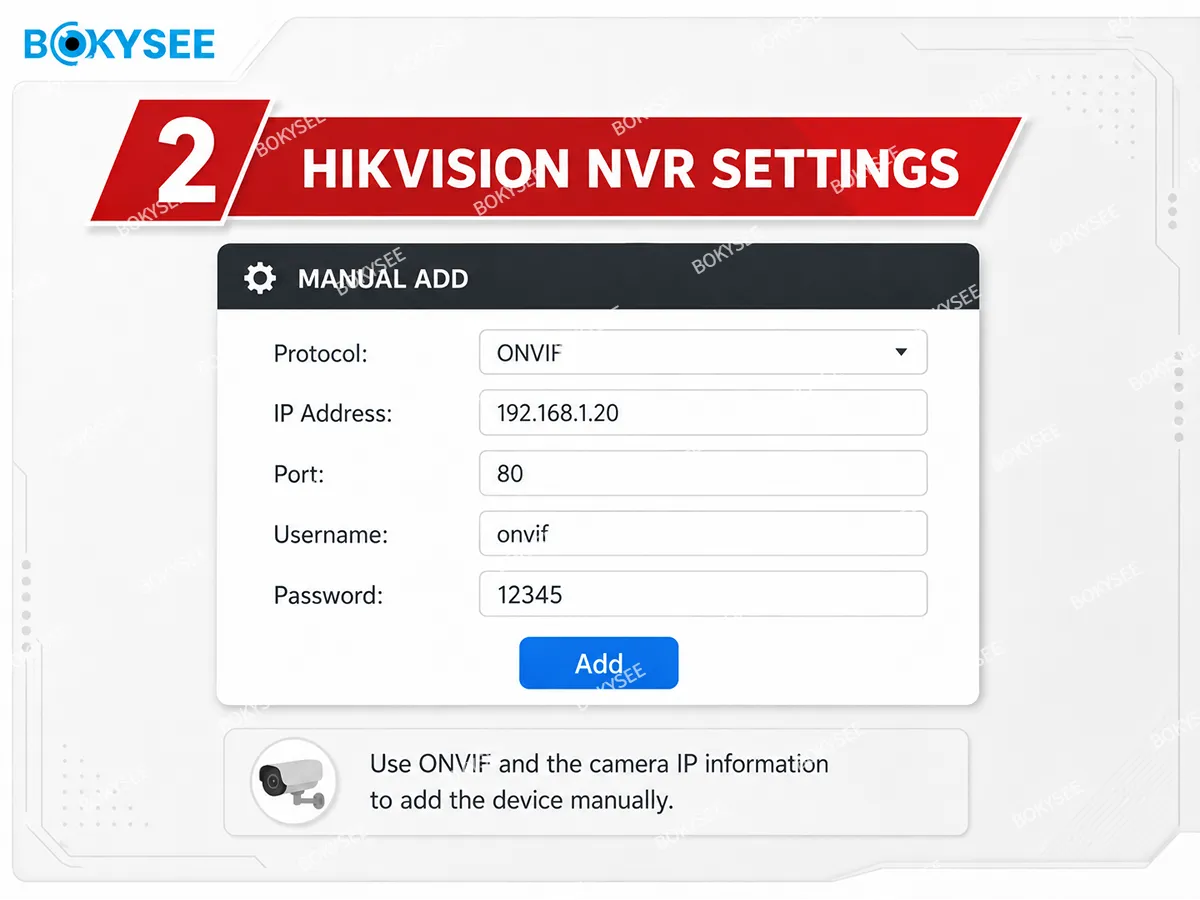
Ahora ve al NVR de Hikvision.
Ruta de monitorización local común:
Menú > Cámara > Cámara IP > Agregar personalizada
Ruta de interfaz web común:
Configuración > Gestión de cámaras > Cámara IP > Agregar
Antes de añadir la cámara, asegúrese de que la cámara IP esté activa. El manual del NVR de Hikvision también indica que, antes de añadir una cámara, la cámara IP debe estar activa.
Introduzca la información de la cámara:
| Configuración | Valor |
|---|---|
| Método de adición | Manual |
| Protocolo | ONVIF |
| Dirección IP | Dirección IP de la cámara Dahua |
| Puerto de Gestión | Normalmente 80 |
| Nombre de usuario | Nombre de usuario ONVIF de Dahua |
| Contraseña | Contraseña ONVIF de Dahua |
| Protocolo de transferencia | Automático / TCP |
| Canal | Canal NVR disponible |
Hacer clic Agregar o DE ACUERDO.
Espere entre 30 y 60 segundos. Si la información es correcta, el estado de la cámara debería cambiar a "En línea".
[Sugerencia de imagen 5: Página de adición del manual del NVR de Hikvision con los campos de protocolo ONVIF, dirección IP, puerto, nombre de usuario y contraseña.]
Texto alternativo: Agregue manualmente una cámara IP Dahua a un NVR Hikvision utilizando el protocolo ONVIF.
Paso 5: Verifique la visualización en directo después de añadir la cámara Dahua al NVR de Hikvision.
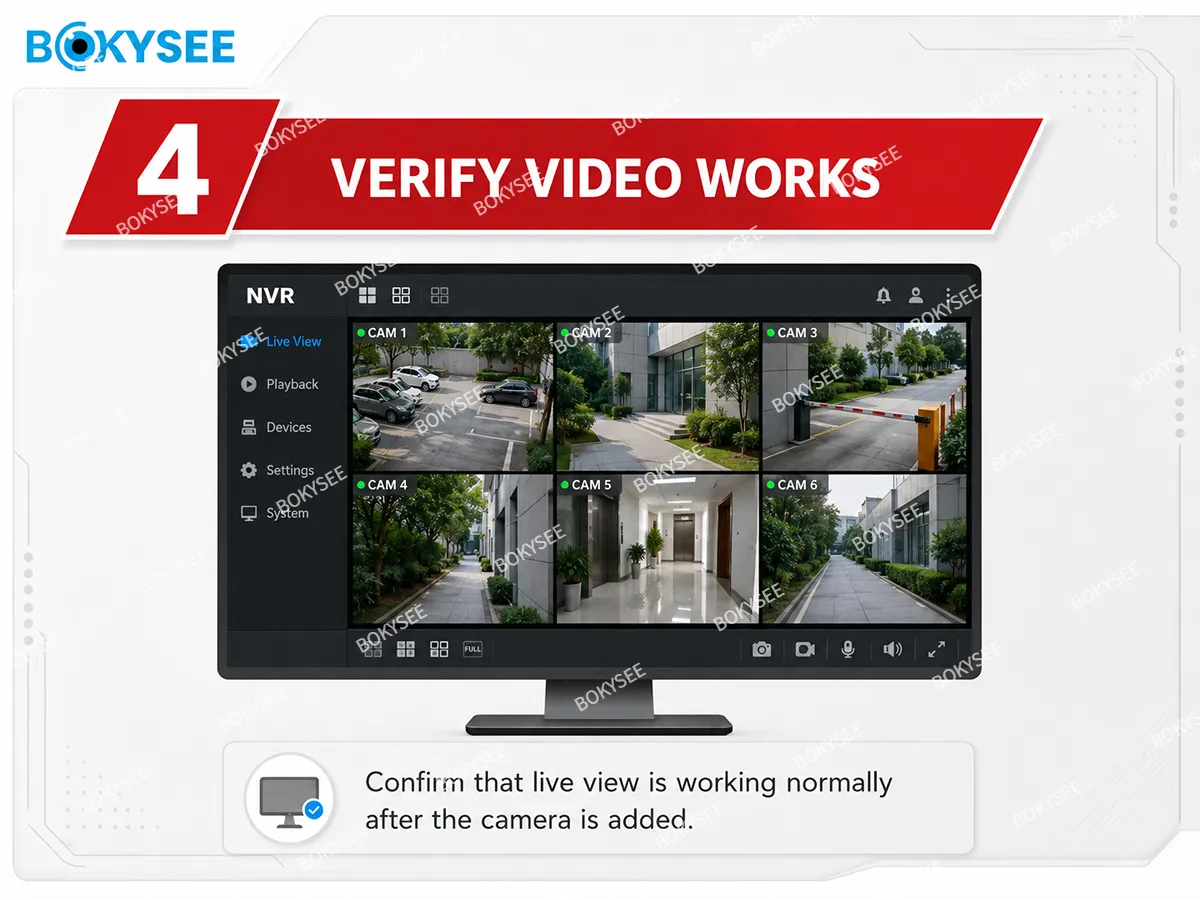
Una vez que la cámara Dahua muestre "En línea", abra la vista en directo en el NVR de Hikvision.
Si aparece vídeo en directo, la conexión ONVIF se ha realizado correctamente.
Si la cámara muestra "En línea" pero no hay imagen, compruebe la configuración de la transmisión. Algunos NVR pueden no ser compatibles con el formato de transmisión de la cámara, especialmente si está configurada en alta resolución, alta tasa de bits, H.265 o un modo de codificación especial.
Para las primeras pruebas, utilice una transmisión más compatible:
| Configuración de transmisión | Recommended Test Value |
|---|---|
| Codec | H.264 |
| Resolución | 1080P / 4MP first |
| Velocidad de cuadros | 15–20 fps |
| Tasa de bits | Moderate |
| Bitrate control | CBR |
| Smart codec | Off during testing |
After video works, you can gradually increase the resolution or switch to H.265 if the NVR supports it.
[Image suggestion 6: NVR live view monitor showing multiple CCTV camera screens.]
Texto alternativo: Verify Dahua ONVIF camera live view on Hikvision NVR.
Step 6: Enable Recording for ONVIF Camera on Hikvision NVR
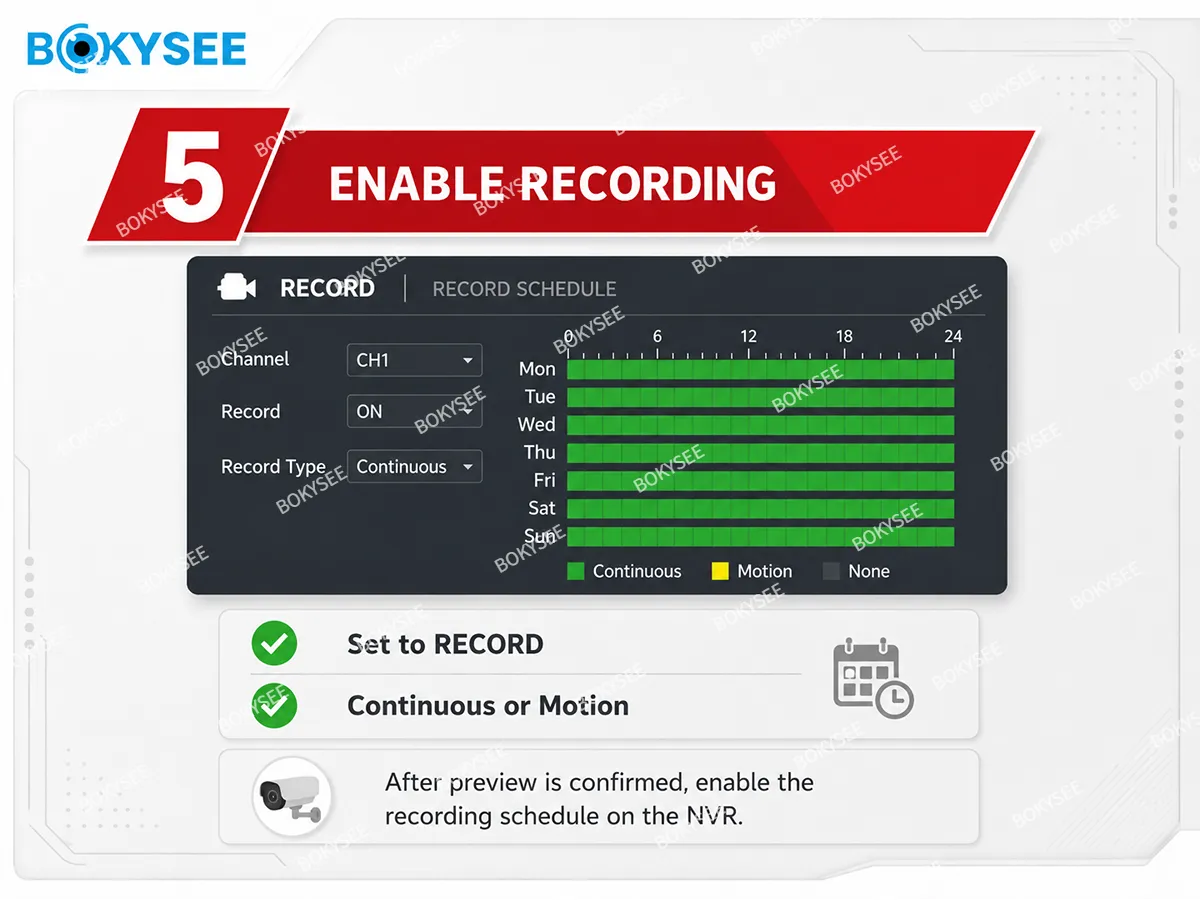
Adding the camera does not always mean recording is enabled. You need to configure the recording schedule.
Ruta común:
Storage > Schedule Settings
o
Record > Schedule
Select the channel where the Dahua camera was added. Then choose the recording mode:
| Recording Mode | Recomendación |
|---|---|
| Continuous recording | Best for reliable project recording |
| Motion recording | Depends on ONVIF event support |
| Event recording | May be limited across brands |
| Continuous + Motion | Good for many commercial sites |
For cross-brand ONVIF cameras, continuous recording is usually the safest option. Motion detection may not always transfer correctly from Dahua camera to Hikvision NVR through ONVIF.
Also check:
-
HDD is installed.
-
HDD is initialized.
-
Recording schedule is active.
-
Time and date are correct.
-
Overwrite is enabled if required.
-
Playback works after a few minutes.
For installers working on larger CCTV projects, it is better to test both live view and playback before leaving the site.
[Image suggestion 7: Hikvision recording schedule page with continuous recording selected.]
Texto alternativo: Enable recording schedule for Dahua ONVIF camera on Hikvision NVR.
Step 7: Fix Dahua Camera Offline on Hikvision NVR
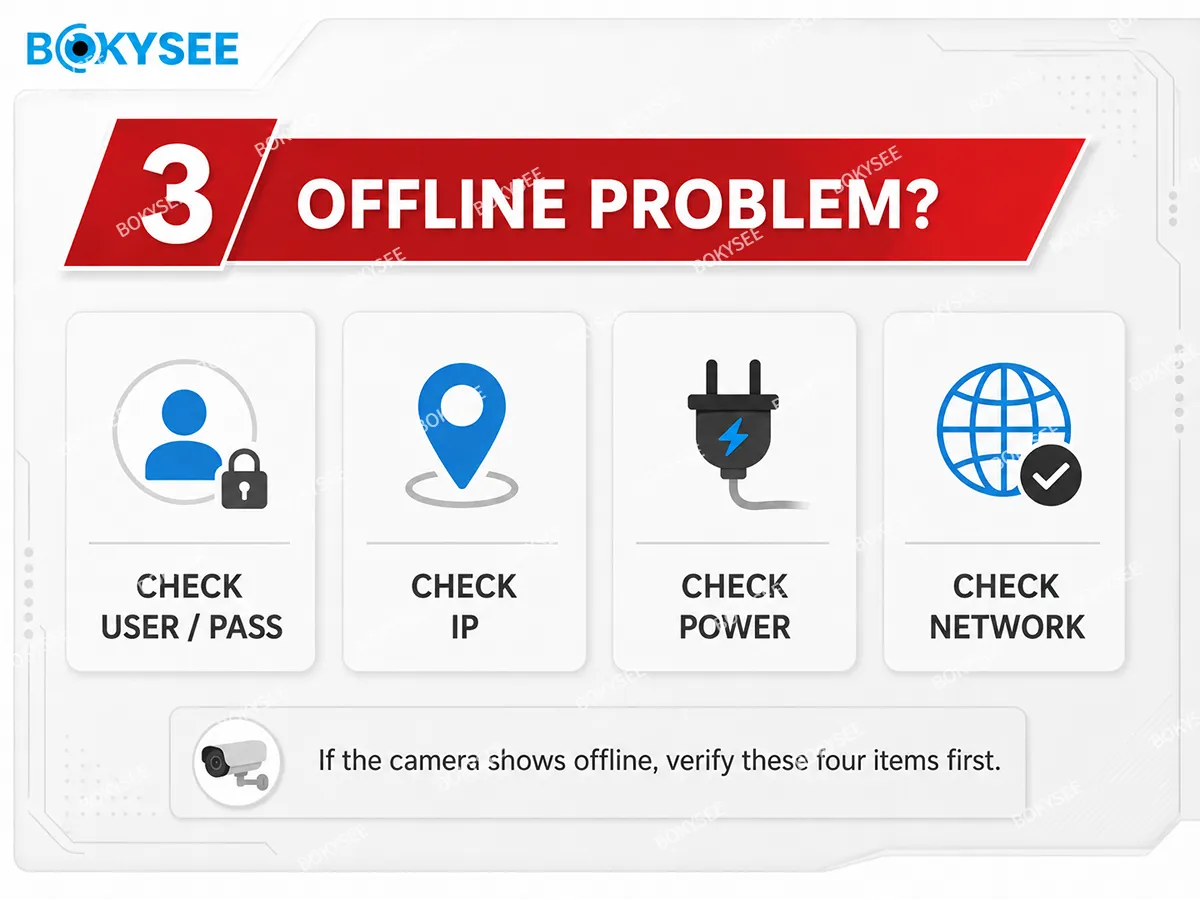
If the Dahua camera shows Offline on the Hikvision NVR, check the following problems one by one.
Wrong ONVIF Username or Password
This is the most common issue.
Do not assume the Dahua camera admin username is the same as the ONVIF username. Log in to the Dahua camera and create a dedicated ONVIF user.
Use this ONVIF account on the Hikvision NVR.
Wrong IP Address or Different Network Segment
Make sure the camera and NVR are in the same subnet.
Example of correct settings:
-
Grabadora de vídeo en red (NVR):
192.168.1.64 -
Cámara:
192.168.1.120 -
Gateway:
192.168.1.1 -
Subnet mask:
255.255.255.0
Example of incorrect settings:
-
Grabadora de vídeo en red (NVR):
192.168.1.64 -
Cámara:
192.168.254.10
Unless routing or internal PoE network configuration is correct, these two devices may not communicate.
Wrong Management Port
Try port 80 first if the Dahua camera HTTP/ONVIF port is 80.
Do not use RTSP port 554 as the ONVIF management port unless the camera or NVR specifically requires it.
ONVIF Not Enabled
Log in to the Dahua camera and confirm ONVIF is enabled.
Plug-and-Play Is Still Enabled
For third-party cameras, change the channel from Plug-and-Play to Manual Add.
Stream Not Supported
Lower the stream settings:
-
Change H.265 to H.264.
-
Reduce resolution.
-
Reduce bitrate.
-
Disable smart codec temporarily.
PoE Power Problem
If the camera frequently disconnects, reboots, or turns offline at night, check the PoE power budget.
PTZ cameras, motorized zoom cameras, full-color cameras, and cameras with strong IR LEDs may require more power than standard fixed cameras.
[Image suggestion 8: Troubleshooting graphic with icons: user/password, IP address, power, port, network.]
Texto alternativo: Dahua camera offline troubleshooting on Hikvision NVR.
ONVIF Camera Compatibility Limits Between Dahua and Hikvision NVR
ONVIF is useful, but it is not the same as using one complete brand ecosystem.
Usually supported:
-
Live view
-
Basic recording
-
Main stream and sub stream
-
Basic PTZ control, if supported by both devices
-
Basic audio in some cases
May be limited:
-
Detección humana mediante IA
-
Reconocimiento facial
-
detección de cruce de línea
-
Detección de intrusiones
-
Smart playback
-
Audio bidireccional
-
Advanced alarm linkage
-
NVR-side smart search
-
Camera firmware configuration from NVR
For project buyers, this is important. If the project only needs basic video and recording, ONVIF is usually enough. If the project requires full AI functions, smart event recording, or brand-specific analytics, it is better to test the exact camera and NVR model before bulk order.
For more general background, you can read Bokysee’s guide on what is an ONVIF IP camera y el Lista de verificación de compatibilidad de cámaras IP ONVIF.
Recommended Installer Checklist for ONVIF Camera Setup
Before finishing the installation, confirm:
| Check Item | Estado |
|---|---|
| Dahua camera is powered on | Sí |
| Camera and NVR are in same network | Sí |
| ONVIF is enabled | Sí |
| ONVIF user is created | Sí |
| Correct IP address is entered | Sí |
| Correct ONVIF port is entered | Sí |
| Protocol is set to ONVIF | Sí |
| Live view works | Sí |
| Recording schedule is enabled | Sí |
| Playback works | Sí |
| HDD status is normal | Sí |
This simple checklist can reduce most connection failures in mixed-brand CCTV projects.
FAQ: Dahua IP Camera to Hikvision NVR via ONVIF
Can I add a Dahua IP camera to a Hikvision NVR?
Yes. In many cases, a Dahua IP camera can be added to a Hikvision NVR through ONVIF, as long as both devices support ONVIF and the network, port, username, and password are correct.
What protocol should I choose on Hikvision NVR?
Choose ONVIF when manually adding a Dahua IP camera or other third-party IP camera to a Hikvision NVR.
What port should I use for Dahua ONVIF camera?
In many cases, the ONVIF management port is the HTTP port, usually 80. RTSP is often 554, but it is normally used for video streaming, not the ONVIF management port.
Why does my Dahua camera show offline on Hikvision NVR?
Common reasons include wrong ONVIF username/password, wrong IP address, different network segment, wrong port, ONVIF disabled, Plug-and-Play mode, unsupported stream settings, or insufficient PoE power.
Can Hikvision NVR record Dahua camera video?
Yes, once the camera is successfully added through ONVIF, the Hikvision NVR can usually record video. However, you still need to enable the recording schedule and confirm playback.
Will Dahua AI detection work on Hikvision NVR?
Not always. Basic video and recording usually work, but AI functions and smart events are often brand-specific and may not transfer fully through ONVIF.
Conclusion: Add Dahua IP Camera to Hikvision NVR with ONVIF the Right Way
Adding a Dahua IP camera to a Hikvision NVR through ONVIF is a practical solution for mixed-brand CCTV systems. The key is to avoid relying only on automatic Plug-and-Play. Instead, use a clear manual process:
Enable ONVIF on the Dahua camera, create an ONVIF user, confirm the camera and NVR are on the same network, enter the correct IP address and port, manually add the camera to the Hikvision NVR, then enable recording and test playback.
For installers and project buyers, ONVIF offers useful flexibility. But for large CCTV projects, always test the exact camera model, NVR model, firmware version, stream settings, and recording performance before mass deployment.
Bokysee provides ONVIF-compatible IP camera solutions for installers, distributors, and project-based CCTV buyers. If you need help choosing Cámaras IP, NVR, PoE systems, or a complete project quotation, Bokysee can support you with practical CCTV product recommendations and one-stop security camera solutions.






 Spanish
 English
 Russian